Como Adicionar Domínios de Complementos no cPanel

Saber como adicionar domínios de complementos no cPanel é uma tarefa fácil pela própria ferramenta Domínios de Complementos do cPanel. Esse recurso é particularmente útil quando você tem mais de um domínio que gostaria de gerenciar na mesma conta cPanel.


O que você vai precisar

Antes de iniciar o tutorial você vai precisar:

  • Acesso ao cPanel de sua conta de hospedagem.

Encontrar a opção “Domínios de Complementos”

Primeiramente faça login em sua conta cPanel e em Domínio -> Domínios de complementos:


Utilizar a opção “Domínios de Complementos”

Após clicar em Domínios de complementos você será direcionado para a tela Criar um domínio de complemento. Abaixo vamos explicar o que cada campo desta tela significa e o que devemos colocar:

  1. No campo Nome do novo domínio vamos simplesmente colocar o nome do novo domínio que estamos adicionando. No nosso caso vamos colocar hostcel.tk.

    IMPORTANTE! O campo Subdomínio já é automaticamente preenchido pelo cPanel. Se você pretende adicionar apenas um domínio com esse nome, como por exemplo: hostcel.tk, então pode deixar do jeito que está. Mas se você possui outros domínios com o mesmo nome, mas com extensões diferentes como souzahots.com ou hostcel.net, é recomendado alterar o campo Subdomínio já que não pode haver dois subdomínios com o mesmo nome.
  2. O campo Raiz do documento também é preenchido automaticamente. Resumindo, este é o caminho onde os arquivos deste domínio serão armazenados. Em nosso caso vai ficar como: public_html/hostcel.tk. Isso significa que os arquivos de nosso domínio vão ficar armazenados na pasta public_html e dentro da subpasta souzahots.tk. Você pode mudar este caminho, se desejar, mas recomendamos que deixe desta maneira para ser mais simples e organizado.
  3. Ainda nessa tela, também temos como marcar a opção Crie uma conta FTP associada a este Domínio de complementos. Isto é opcional, e como o nome indica ela cria uma conta FTP para este domínio. Se você pretende gerenciar todos os arquivos desta conta cPanel sozinho então é só deixar a opção desmarcada, mas caso você queria que um cliente ou colega gerencie os arquivos deste domínio essa opção permite que uma conta seja criada para este propósito. É importante lembrar que essa conta só vai ter acesso aos arquivos deste domínio.

OPCIONAL: Se você marcou a opção Crie uma conta FTP associada a este Domínio de complementos, os seguintes campos irão aparecer:
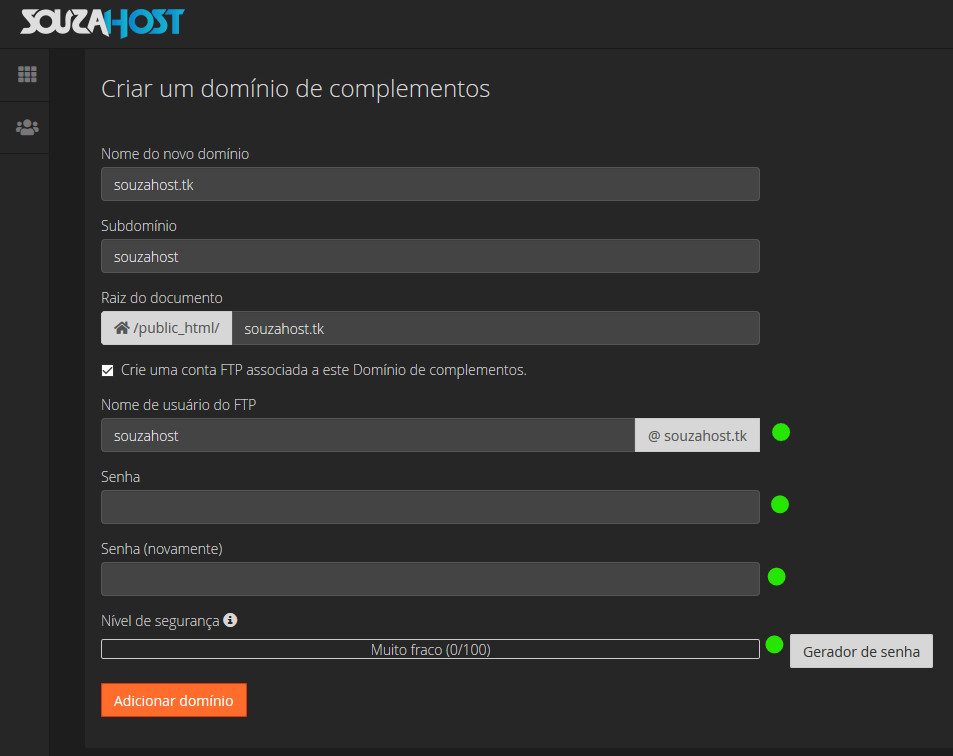
Aqui você deve inserir o nome de usuário do FTP e senha. O cPanel também oferece um Gerador de senha para criar senhas aleatórias e seguras para sua conta – e recomendamos que faça isto.


Gerenciar Domínios de Complementos

Por fim, quando todos os campos tiverem sido preenchidos, é só clicar no botão Adicionar domínio. Pode ser que leve alguns poucos minutos até que todos os diretórios sejam criados e seu novo domínio esteja pronto para uso. Quando estiver tudo preparado você deve ver a mensagem:
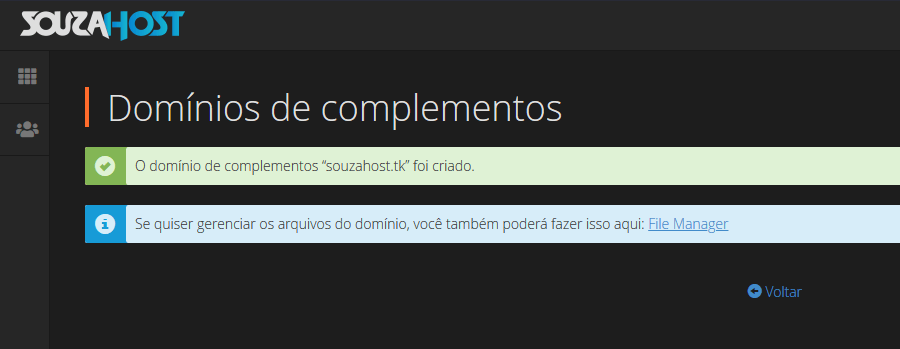
Parabéns! Você acabou de adicionar um novo domínio de complemento! Agora você já pode subir os arquivos de seu site no subdiretório gerado (em nosso caso public_html/hostcel.tk).

Agora que seu domínio de complemento foi adicionado com sucesso, ele vai estar aparecendo na subseção Modificar domínio de complementos, dentro da seção Domínios de complementos:

Aqui você tem algumas opções:

  • Domínios de complementos – Todos os domínios de complementos que você adicionou vão aparecer aqui.
  • Raiz do documento – O caminho para o domínio de complemento. Ao clicar neste link você é redirecionado para o Gerenciador de Arquivos do cPanel.
  • Subdomínio – O subdomínio automático que foi criado para este domínio de complemento.
  • Redireciona para – Aqui você pode ver se o domínio de complemento está redirecionando para algum lugar. Já que não criamos nenhum redirecionamento ele mostra a mensagem not redirected. Você pode gerenciar os redirecionamentos desse domínio clicando no botão Gerenciar redirecionamento. Ao clicar, você é levado para a tela de redirecionamentos, onde você especifica o caminho para onde o domínio de complemento deve estar redirecionando:
  • Ações – Aqui temos apenas uma opção – Remover. Como o nome indica, ela remove o domínio de complemento.

Conclusão: Neste tutorial você aprendeu como adicionar domínios de complementos no cPanel utilizando a ferramenta Domínios de complementos. Agora você já pode subir os arquivos de seu site para o recém criado subdiretório de seu novo domínio.

IMPORTANTE: Para que seu domínio de complemento funcione ele deve estar apontado para os nameservers de sua hospedagem. Os nameservers corretos ou endereço de IP para criar um registro tipo A podem ser obtidos no link passado agora pouco.

Como estacionar um domínio no cPanel

Domínios estacionados são usados para apontar um novo nome de domínio para um novo domínio.

Por exemplo, se nós temos um site chamado exemplo.com e queremos que o site exemplo.net também mostre o mesmo conteúdo que o .com possui, nós vamos configurar o exemplo.com como um domínio reservado, ou seja, estacionar o domínio.

Este tutorial vai te ensinar a como estacionar um domínio no cPanel.

Como estacionar um domínio no cPanel – O que você vai precisar

Antes de começar este guia, você vai precisar ter acesso ao cPanel e um nome de domínio.


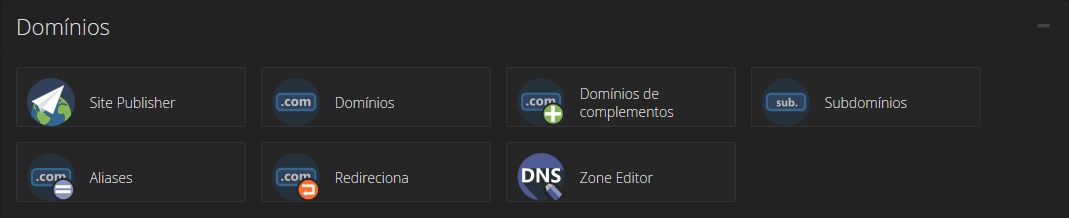
Passo 1 – Localizando o botão Aliases

Logue na sua conta do cPanel e vá na seção de domínios e clique no botão Aliases, como mostra a imagem abaixo:


Passo 2 – Criando um novo Alias

Coloque o domínio que você quer na opção Criar um novo Alias. Depois, clique em adicionar domínio.

Lembre-se que pode demorar até 24 horas para que domínios estacionados sejam exibidos na internet, por causa da propagação do DNS.

O domínio também precisa estar registrado e apontando para os servers da sua hospedagem antes que você possa gerenciá-los no cPanel.

Você pode obter instruções de como fazer isso com a empresa de hospedagem que você registrou seu nome de domínio.

Conclusão: Parabéns, você terminou o tutorial e agora já sabe como estacionar um domínio no cPanel. O seu novo nome de domínio estacionado vai exibir a raiz do documento do seu domínio principal (public_html).

Como apontar o nome de Domínio para Hostcel

Como apontar o nome de Domínio para Hostcel

Para que os visitantes acessem seu site, ele precisa ter um endereço – um nome de domínio. Se você registrou um nome de domínio na Hostcel, ele é automaticamente apontado para sua conta de hospedagem de site e nenhuma outra ação é necessária.

No entanto, se você decidiu usar um nome de domínio registrado com um registrador de terceiros, você precisará apontá-lo para a Hostcel.

Há duas maneiras principais de apontar um nome de domínio para Hostcel:

Alterar os nameservers no registrador de nome de domínio.

Esse método é recomendado, pois sua zona DNS será configurada automaticamente. Ao apontar o nome do domínio para servidores de nomes Hostcel, você será capaz de administrar a zona DNS no painel de controle do Hostcel.

Apontar o nome de domínio através de um registro.

Este método requer mais conhecimento técnico, já que você terá que alterar manualmente os registros DNS. Além disso, sua zona DNS não será atualizada automaticamente. Por exemplo, se você criar um nome de subdomínio na Hostcel, você terá que criar um registro apropriado em sua zona DNS manualmente.


O Que é DNS?

O DNS (Domain Name System) converte um endereço fácil de lembrar para um endereço de IP físico. É como uma lista telefônica de Internet. Por exemplo, quando você digita www.hostcel.com.br no seu navegador, o sistema DNS converte esse endereço para o endereço IP real onde o nosso site está hospedado.


O que é uma Zona DNS?

A zona DNS é um arquivo que contém todos os registros DNS de um domínio específico.O Que é um Servidor de Nomes (Nameserver)?

Nameserver armazena os registros do servidor DNS para seu domínio. Os servidores de nomes são responsáveis por fornecer o endereço IP do nome de domínio. Ele permite que você acesse sites usando nomes de domínio em vez de endereços IP. Alterando nameservers, você pode apontar um nome de domínio para um provedor de hospedagem diferente.


O Que é um Registro A?

Este registro é o mais básico, mas é o mais usado registro DNS. Um registro mapeia um nome de domínio ou um subdomínio para um endereço IP. Ele é usado para apontar um domínio ou um subdomínio para um endereço IP quando o endereço IP é conhecido e permanente.


O Que é um Registro MX?

O registro MX (correio de troca) é uma entrada na zona DNS que especifica o servidor de email que é responsável pela recepção de mensagens de e-mail. Por exemplo, se você definir o registro MX do Google para seu nome de domínio, qualquer e-mail enviado para o seu nome de domínio será encaminhado para os servidores do Google.

IMPORTANTE: Antes de iniciar este tutorial, tenha em mente que as alterações de DNS podem demorar até 24 horas para se propagar completamente em todo o mundo.


O que você precisa?

  • Acesso ao painel de controle da Hostcel;
  • Acesso ao registrador de nome de domínio.

Opção 1 – Alterar Nameserver de Domínio (recomendado)

Esta opção é recomendada uma vez que a sua zona DNS será auto-configurada. Isso significa que você não terá que alterar nenhum registro DNS individual no seu registrador. Para apontar seu domínio para servidores de nomes da Hostcel, siga estes passos:

1° Passo: Localize os Nameservers Hostcel

Primeiro de tudo, você precisa descobrir os nameservers para sua conta. Na Hostcel, você pode encontrá-los facilmente no e-mail enviado com nome Hostcel – Sua conta “seusite.com” foi criada, nele você encontrará os DNS / Nameservers.

IMPORTANTE: Dependendo do seu servidor, os nameservers da sua conta Hostcel podem ser diferentes.

Na Hostcel, usamos dois a quatro nameservers para garantir estabilidade e máxima conectividade. Portanto, se um servidor de nomes falhou, outros resolveriam os pedidos.

Como você pode ver, cada servidor de nomes tem um endereço IP correspondente. No entanto, na maioria dos casos, você precisará apenas os nomes, para copiá-los.

2° Passo: Alterar os Nameservers

Depois de ter os nameservers, você pode alterá-los em seu registrador de nome de domínio. Um registrador é uma empresa que gerencia registros de nomes de domínio. Em palavras simples, é uma empresa onde você registrou um nome de domínio. Se você esqueceu o nome da empresa onde registrou o nome de domínio, use WHOIS.

Processo de alteração nameservers em vários registradores é bastante semelhante:

  1. Faça login no painel de controle do registrador.
  2. Encontre a opção de alteração de DNS. Dependendo do registrador, ele pode ser nomeado de forma diferente. A maioria dos nomes comuns contém: editor de DNS, gerenciar configurações de DNS, alterar os servidores de nomes, detalhes de DNS.
  3. Exclua todos os valores dos campos nameserver e insira os nameservers da Hostcel. Salve as alterações.
  4. Permita até 24 horas para o DNS se propagar completamente em todo o mundo. – Você pode acompanhar a propagação neste site: whatsmydns.net quanto estiver tudo marcado de verde, estará pronto para usar.

Opção 2 – Apontar um Nome de Domínio via um Registro

1° Passo: Mudar um Registro

Se você quiser manter sua zona DNS no registrador do seu domínio, terá que alterar o registro A do domínio (Registro de endereços). Um registro mapeia o nome de domínio para o endereço IP apropriado e é usado para localizar o servidor a partir do nome, de modo que você não teria que inserir o endereço IP toda vez que você quisesse abrir seu site.

O endereço IP da sua conta do Hostcel pode ser encontrado no mesmo e-mail dos seus nameservers.

Na maioria dos casos, você terá que criar dois registros A para o seu nome de domínio: um com www subdomínio e um sem. Por exemplo, se você tem um nome de domínio example.com e você deseja apontá-lo para 192.95.29.226 endereço IP, você terá que criar o seguinte registros A:

NomeTTLTipoEndereço
exemplo.com.br14400A148.251.75.115
www.exemplo.com.br14400A148.251.75.115

Também é possível que o seu subdomínio www seja apontado através do registro CNAME. Neste caso, você precisaria alterar apenas o registro A do seu nome de domínio raiz:

NomeTTLTipoEndereço
exemplo.com.br14400A148.251.75.115
www.exemplo.com.br14400CNAMEexomple.com.br

Não se preocupe se você tem uma visão ligeiramente diferente em seu registrador, basta criar valores que tenham um aspecto semelhante aos mostrados acima ou editar os registros já existentes para corresponder ao seu novo endereço IP.

  • Nome – seu nome de domínio ou o subdomínio que você deseja apontar.
  • TTL – abreviação de Time to Live. Time to Live determina o período de tempo, após o qual, o servidor atualiza suas informações relacionadas ao DNS. O valor padrão da maioria dos provedores é 14400 segundos.
  • Tipo – tipo de registro.
  • Endereço – Endereço IP para apontar um nome de domínio para.

2° Passo: Alterar o Registro MX para o Email

Se você apontou seu nameserver para Hostcel através de um registro e deseja usar servidores Hostcel para receber emails, você terá que alterar o registro MX (Mail Exchanger) de acordo.

O registro MX determina o servidor de email recebido, que recebe emails enviados para o seu nome de domínio.

Na Hostcel, o registro MX pode ser encontrado no e-mail, e lembre-se a informação depende do seu Servidor.

Na maioria dos casos, você deve ser capaz de definir o registro MX na mesma seção. A definição do registro MX é semelhante à configuração do registro A, basta alterar o valor do endereço para coincidir com o endereço da conta da Hostcel:

NomePrioridadeTipoEndereço
seudominio.com0MXmx1.hostcel.com.br
  • Nome – seu nome de domínio.
  • Prioridade – este campo é usado para determinar qual endereço deve ser usado para receber os e-mails se você tiver mais de um registro MX. O número mais baixo representa a prioridade mais alta.
  • Tipo – tipo de registro.
  • Endereço – destino / endereço do servidor, responsável pela recepção de emails.

Você aprendeu duas maneiras de apontar seu nome de domínio para a Hostcel. Assim que a propagação do DNS estiver concluída, seu site será facilmente acessível em todo o mundo.

Já conhece nossos planos de hospedagem de site com registro de domínio gratuito? Conheça agora e comece o seu projeto online conosco!