
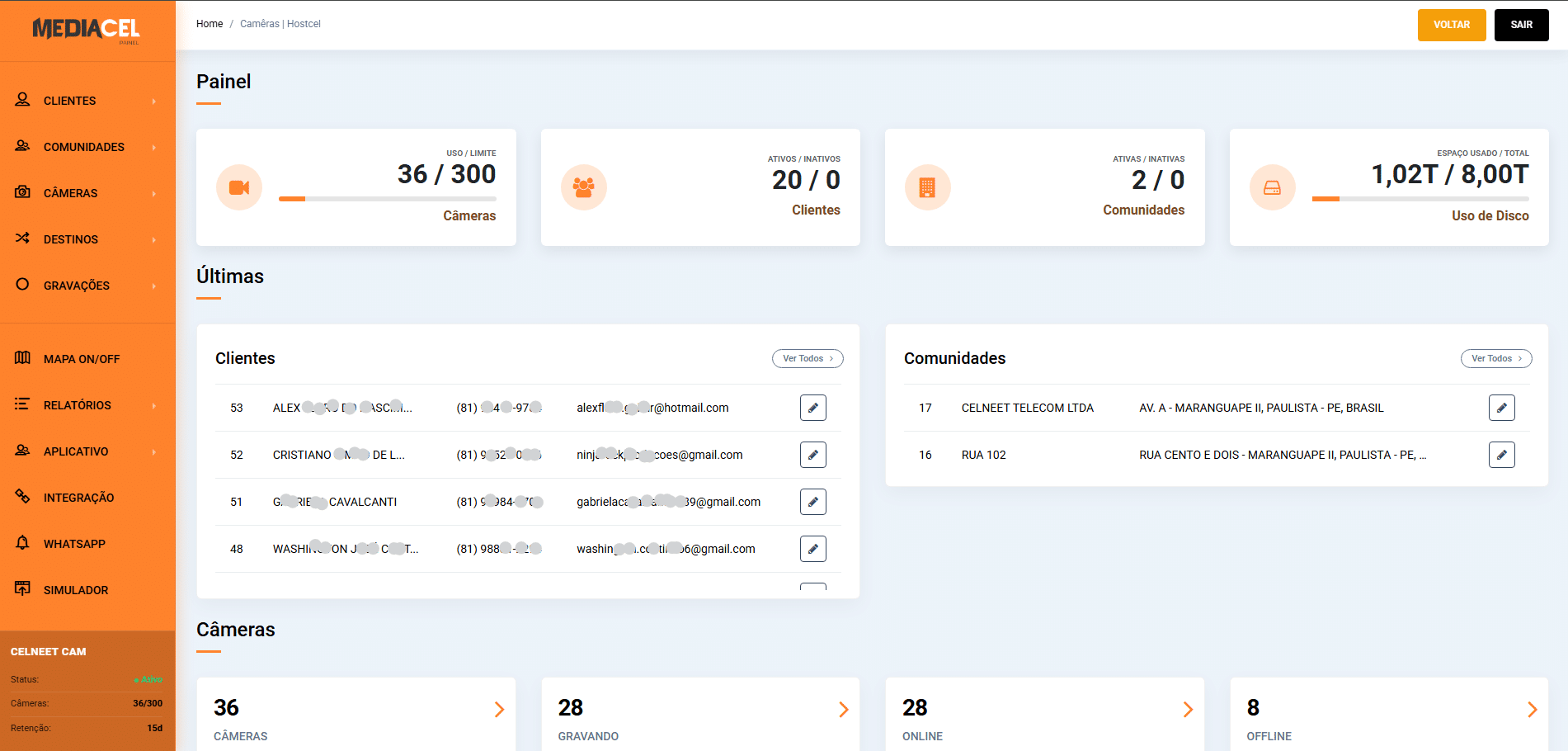
Vamos configurar e usar o nosso Painel de Monitoramento de Câmeras de Segurança. Ele é simples e direto: você controla suas câmeras e as câmeras dos seus clientes, com gravação, compartilhamento e gestão por clientes e comunidades.
O que dá para fazer no painel
- Controlar câmeras suas e dos seus clientes
- Gravar até 15 dias de filmagens (conforme plano)
- Solicitar trechos/intervalos de gravação
- Compartilhar acesso/visualização com parentes
- Gerenciar comunidades (várias pessoas/clientes no mesmo ambiente)
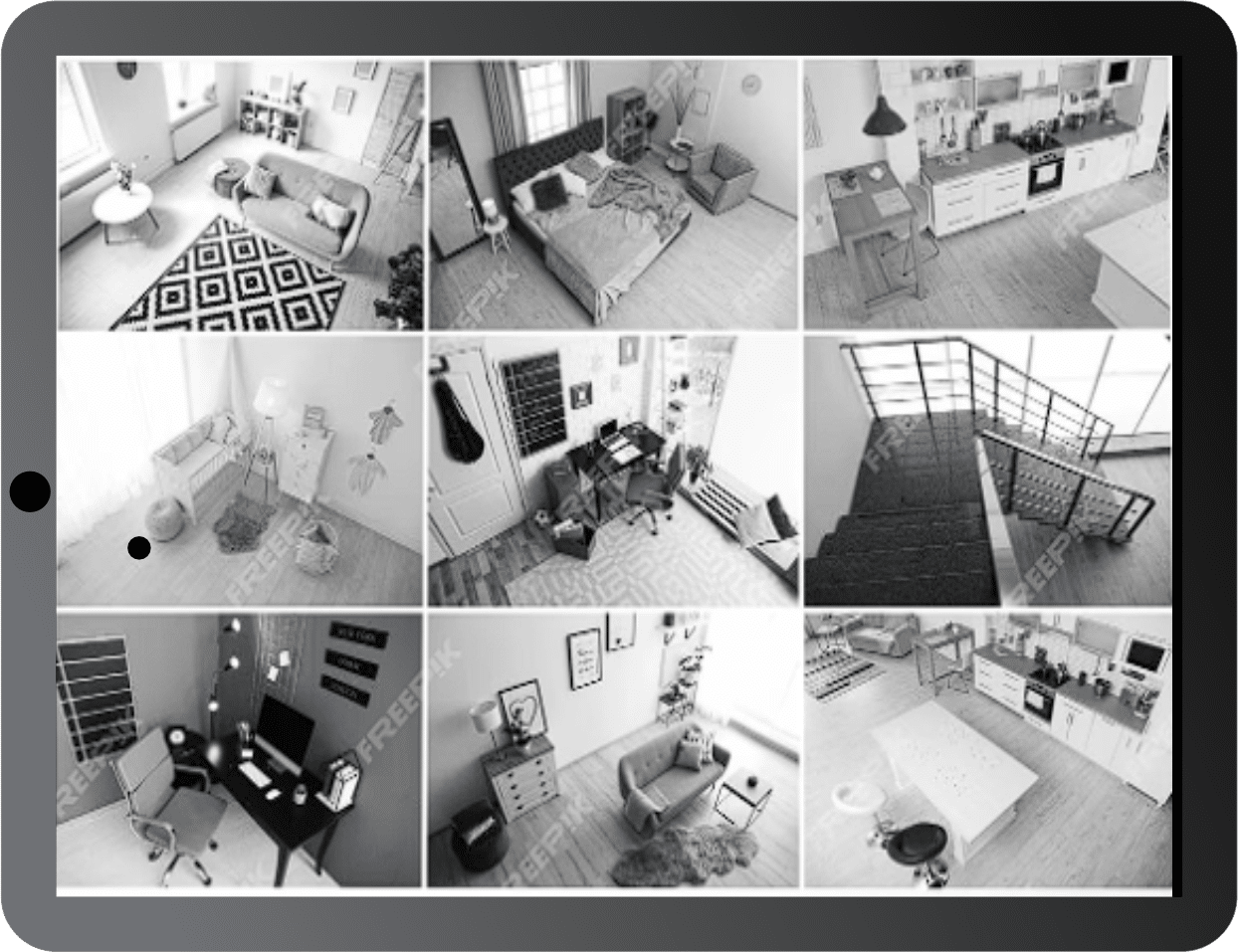
Painel de Portaria (mosaico na TV)
Para condomínios/portarias, existe um painel próprio onde o cliente pode instalar uma TV e ter um mosaico das câmeras, com ações rápidas:
- Visualizar em mosaico
- Maximizar uma câmera
- Ouvir ou mutar câmeras de forma simples
Primeiros passos
Cadastre os planos
Assim que receber as credenciais do painel, crie os planos para ter controle mais fino dos seus clientes. Recomendamos criar pelo menos dois:
- Gravação 24h (tempo real): grava 24 horas sem parar
- Gravação agendada: grava por horários e dias da semana definidos
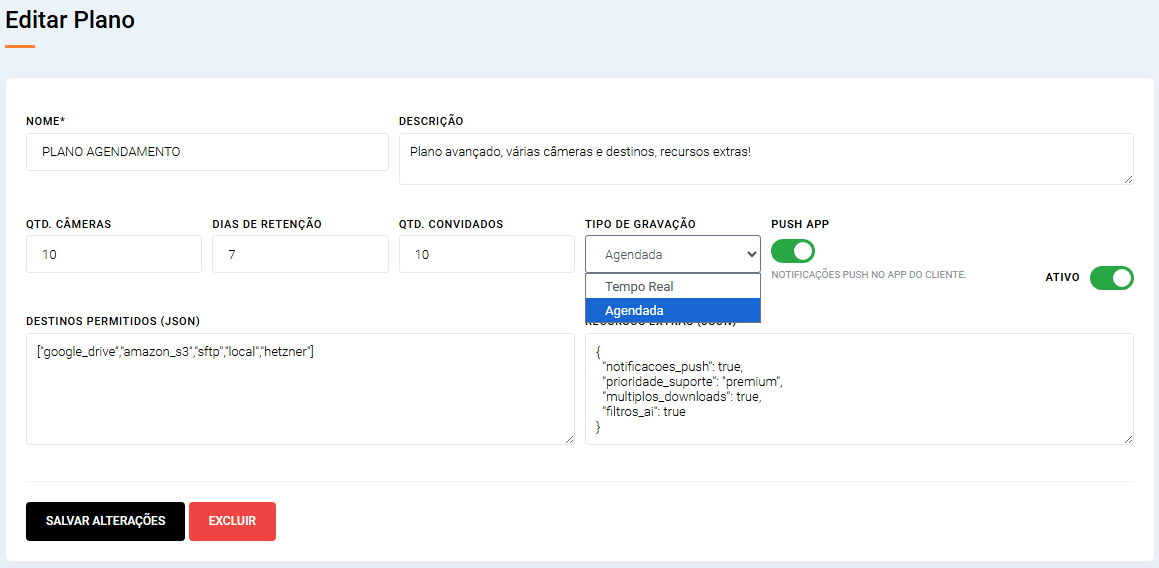
Dica: os planos ajudam a padronizar clientes e comunidades e evitam erro de configuração no dia a dia.
Cadastre o cliente
Cadastre seu cliente usando CPF e e-mail reais. Esse e-mail será o mesmo usado no aplicativo.
Cadastre a câmera
Agora cadastre a câmera:
- Defina um nome para a câmera
- Selecione se a câmera é de um cliente ou de uma comunidade
- Informe se o cliente/comunidade possui plano 24h ou agendado
Importante:
- Se o plano for 24h, os campos de dias da semana e período ficam desabilitados
- Esses campos só ficam disponíveis no plano agendado
Endereço e mapa (Google)
Digite o endereço e selecione uma das sugestões do Google. Assim o painel preenche automaticamente os demais campos, incluindo latitude e longitude (importantes para localizar a câmera no mapa).
Conexão e URL da câmera (RTMP)
Escolha sempre a conexão RTMP, pois tende a ser mais estável e melhor para gravações. Em seguida, você verá a URL que deve ser configurada no aplicativo/firmware da câmera.
Após isso, o painel passa a receber as imagens da câmera.
Iniciar gravação
Para começar a gravar:
- Acesse Gravações
- Selecione a câmera
- Selecione o destino
Isso é necessário porque uma câmera pode gravar em dois destinos diferentes (dependendo do seu cenário e plano). No plano Local, há mais flexibilidade para quantidades e destinos.
Aplicativo (para o cliente)
Criar conta no app
Com o cliente cadastrado no painel, ele pode baixar o app na loja (Android & iOS) e criar a conta usando o mesmo e-mail informado no cadastro.
Atenção: por segurança, o cliente não faz login direto sem validar o e-mail. No app, ele deve tocar em:
“Não tenho uma conta” > “Cadastrar”
Depois, preencher:
- Nome
- Senha

Confirmar e-mail (liberação de acesso)
Ao entrar, pode aparecer uma mensagem dizendo que o acesso ainda não foi liberado. Nesse caso:
- Feche o app
- Verifique a caixa de entrada e o spam
- Abra o e-mail de confirmação e clique no link
- Abra o app novamente
Após a confirmação, as câmeras destinadas a ele no painel ficarão disponíveis para visualização.
O que o cliente consegue fazer no app
- Ver as câmeras
- Solicitar gravações
- Convidar parentes
- Excluir conta
- Alternar tema claro/escuro
- Configurar idioma
Pronto!
Com esses passos, seu sistema de câmeras fica funcionando a todo vapor. Se precisar de ajustes, fale no WhatsApp.
Obrigado!
Oferecemos 7 dias de teste grátis com aplicativo incluso.
Observação: no plano de testes, o suporte é restrito a este tutorial.